「ムリだ」から「できる」生産現場へ
「解らない」から「解る」生産管理へ
中小製造業のための
生産管理改善・教育・現場支援
スポット相談 予約方法
【スポット相談】
2回目以降
WEB会議 MAX50分 ¥4,500/回
予約方法を手順を追ってご説明いたします。
下記のボタンを押すと
STORES という予約サイトに移動します。
お手数ですが まずはSTORESの会員登録を行っていただきます。

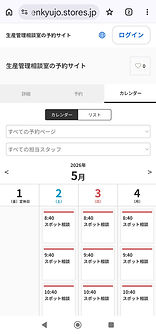
右上の「ログイン」ボタンを押してください
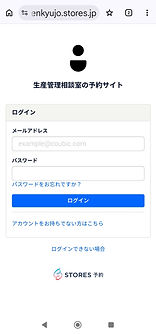
「アカウントをお持ちでない方はこちら」を押してください

必要項目を入力して
「登録する」を押してください
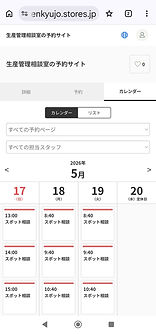
ログイン後の予約画面になります。
30日前から予約が可能です。
予約したい日に移動して
予約したい時刻をクリックします。
時刻と「スポット相談」の表記が無い日時は既に予約が埋まっているか 営業時間外になります。

予約したい時間を確認して
下にスクロールします

「お客様情報」を確認/入力し
さらに下へスクロールします

「お支払方法」で「クレジットカード決済」を選択し
(クレジットカード決済のみ受け付けます)
クレジットカード情報を入力し
「予約確認」ボタンを押します。

予約したい日時を再度確認して
「予約を確定する」ボタンを押します。
クレジットカード会社からの決済確認の画面が表示される場合がありますので対応をお願いします。
(暗証番号の入力やSMSでのワンタイムパスワードの入力など)
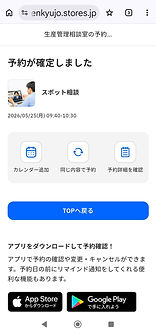
これで予約が完了しました。
この時点でクレジットカード決済も完了します。


先ほど登録したメールアドレス宛に予約完了通知が届きます。
予約した日時になりましたらメールに記載されているZOOMアドレスをクリックしてZOOM会議に参加してください。

キャンセルや日程変更をしたい場合には届いた予約完了通知メールの本文の中にリンクがありますのでそこから行ってください。
(2日前まで可能)
次回ご予約の際は
の画面から
ログインボタンを押していただき
登録したメールアドレスと
パスワードを入力して
ログインをしてから
予約画面に移動してください。
ご不明の点がございましたら お問い合わせください。